
- ¿Qué es Google Business Profile y por qué lo tienes que crear si eres un profesor particular?
- Antes de empezar - ¿qué necesitas para crear tu perfil?
- Paso a paso - crea tu Google Business Profile como profesor particular
- Cómo optimizar tu perfil para atraer más alumnos
- Reseñas - cómo conseguir valoraciones reales de tus alumnos
- Errores comunes que cometen los profesores en Google Business Profile
- Ejemplo de perfil optimizado para un profesor particular
- Checklist final - tu perfil listo para captar alumnos
- Preguntas frecuentes sobre la creación de un perfil de GMB siendo profesor particular
Cada día, miles de padres y estudiantes buscan en Google cosas como “profesor particular de matemáticas”, “clases de inglés online” o “clases particulares cerca de mí”.
Si no tienes presencia en Google, simplemente no existes para esas búsquedas.
La buena noticia es que no necesitas tener una academia ni un local físico para aparecer. Con Google Business Profile puedes crear tu propio perfil profesional como profesor particular y empezar a captar alumnos directamente desde Google.
En esta guía te explicamos, paso a paso, cómo hacerlo correctamente aunque trabajes desde casa, te desplaces al domicilio del alumno o impartas clases online.

¿Qué es Google Business Profile y por qué lo tienes que crear si eres un profesor particular?
Google Business Profile (antes llamado Google My Business o GMB) es la ficha que aparece en Google cuando alguien busca un servicio profesional. Es el recuadro que se muestra en el buscador o en Google Maps con información clave sobre ti.
En la práctica, tu perfil puede mostrar:
|
Qué muestra tu perfil en Google |
Para qué le sirve a un profesor particular |
|---|---|
|
Nombre del profesional |
Permite que te identifiquen fácilmente como profesor y asocien tu nombre con tu especialidad. |
|
Servicios que ofreces |
Indica qué materias impartes (inglés, matemáticas, refuerzo escolar, etc.) y en qué niveles. |
|
Teléfono y forma de contacto |
Facilita que padres y alumnos te escriban o llamen directamente desde Google. |
|
Horarios |
Muestra cuándo estás disponible para dar clases o atender consultas. |
|
Reseñas de clientes |
Generan confianza y te diferencian de otros profesores sin valoraciones. |
|
Ubicación o zona de servicio |
Te permite aparecer en búsquedas locales sin mostrar tu dirección personal. |
Aunque no tengas una empresa física, esta herramienta es perfecta para ti como profesor particular porque te permite:
|
Beneficio |
Qué significa en la práctica |
|---|---|
|
Aparecer en búsquedas locales |
Puedes salir en resultados como “profesor particular de inglés en [ciudad]”. |
|
Mostrar claramente tu oferta |
Los usuarios entienden rápido qué enseñas y a quién. |
|
Generar confianza |
Las reseñas reales influyen mucho en la decisión de las familias. |
|
Tener un canal directo de contacto |
Te escriben o llaman sin pasar por intermediarios. |
|
Posicionarte como profesional |
Dejas de ser “invisible” en internet y te presentas como un servicio serio. |
Lo más importante: no necesitas mostrar una dirección física
Aquí está el punto clave para profesores particulares: no estás obligado a mostrar una dirección.
Si das clases online, a domicilio o en espacios públicos, puedes configurar tu perfil como negocio sin ubicación física y trabajar únicamente con áreas de servicio.
|
Si das clases… |
Configuración recomendada |
|---|---|
|
Online |
Negocio sin ubicación física + área “Online” |
|
A domicilio |
Negocio sin ubicación física + zonas donde te desplazas |
|
En bibliotecas o espacios públicos |
Negocio sin ubicación física + áreas de servicio |
Con esta configuración:
-
No expones tu dirección personal
-
Sigues apareciendo en búsquedas locales
-
Google entiende que te desplazas o trabajas online
Este será exactamente el flujo que seguiremos en la guía paso a paso: el mismo que propone Google, pero adaptado a la realidad de un profesor particular.
Antes de continuar, deja claro en una frase:
-
Qué enseñas
-
A quién enseñas
-
Dónde das clases
-
Cómo pueden contactarte
Con eso listo, estás preparado para pasar al siguiente paso y crear tu perfil sin errores.
Antes de empezar - ¿qué necesitas para crear tu perfil?
Antes de entrar en Google y hacer clic en “Empezar”, conviene que tengas claras algunas decisiones básicas. Esto te ahorrará errores típicos (como poner mal el nombre, elegir una categoría incorrecta o mostrar una dirección que no deberías).
No necesitas nada complejo. Solo estos cuatro elementos bien definidos:
|
Elemento |
Por qué es importante |
|---|---|
|
Una cuenta de Google |
Es la que usarás para gestionar tu perfil (mejor si es profesional, no personal). |
|
Tu especialidad como profesor |
Google necesita entender qué enseñas para mostrarte en búsquedas relevantes. |
|
Tu modalidad de clases |
Presencial, online o mixta: marcará cómo configuras la ubicación. |
|
Un medio de contacto claro |
Teléfono, web o perfil profesional para que puedan escribirte. |
Veamos cada punto con más detalle.
Cuenta de Google profesional
Puedes usar cualquier cuenta de Gmail, pero lo ideal es que sea una que identifiques como profesional, por ejemplo:
-
nombre.profesor@gmail.com
-
clases.maria@gmail.com
-
profe.ingles.carlos@gmail.com
Esa cuenta será la que controle tu visibilidad en Google, tus reseñas y tus mensajes. Evita usar un correo “personal” que ya esté mezclado con otras cosas.
Define bien tu especialidad
Antes de escribir nada en Google, responde mentalmente a esta pregunta:
“Si alguien me buscara en Google, ¿qué escribiría exactamente?”
Ejemplos reales:
-
“profesor particular de matemáticas”
-
“clases de inglés online”
-
“refuerzo escolar primaria”
-
“profesor de física bachillerato”
No basta con pensar “soy profesor”. Google trabaja con términos concretos. Tener clara tu especialidad te ayudará a:
-
Elegir bien el nombre de tu perfil
-
Seleccionar la categoría correcta
-
Redactar una descripción que atraiga alumnos
Decide cómo das clases
Esto determina una de las decisiones más importantes del proceso:
|
Tu forma de trabajar |
Qué dirás en Google |
|---|---|
|
Solo online |
Negocio sin ubicación física |
|
A domicilio |
Negocio sin ubicación física + zonas |
|
Mixto (online + presencial) |
Negocio sin ubicación física + zonas |
|
En un local propio |
Negocio con dirección (no es el caso habitual) |
Como profesor particular, en la mayoría de casos elegirás:
“No tengo una ubicación física abierta al público”
Y después indicarás tus áreas de servicio.
Prepara tu forma de contacto
Google te pedirá al menos una de estas opciones:
-
Teléfono
-
Página web
-
Enlace a perfil profesional
No necesitas tener una web completa. Puedes usar:
-
Tu perfil en una plataforma de clases
-
Un formulario de contacto
-
Una página sencilla
-
Incluso solo tu número de teléfono
Lo importante es que el usuario tenga una forma clara y directa de escribirte.
Paso a paso - crea tu Google Business Profile como profesor particular
A continuación tienes el flujo tal y como lo verá un usuario en Google. Después de cada paso te indico qué imagen/captura deberías buscar e insertar para que la guía quede súper clara. Te dejamos un video del proceso y además te explicamos el paso a paso para que no te pierdas en la creación de tu perfil GMB.
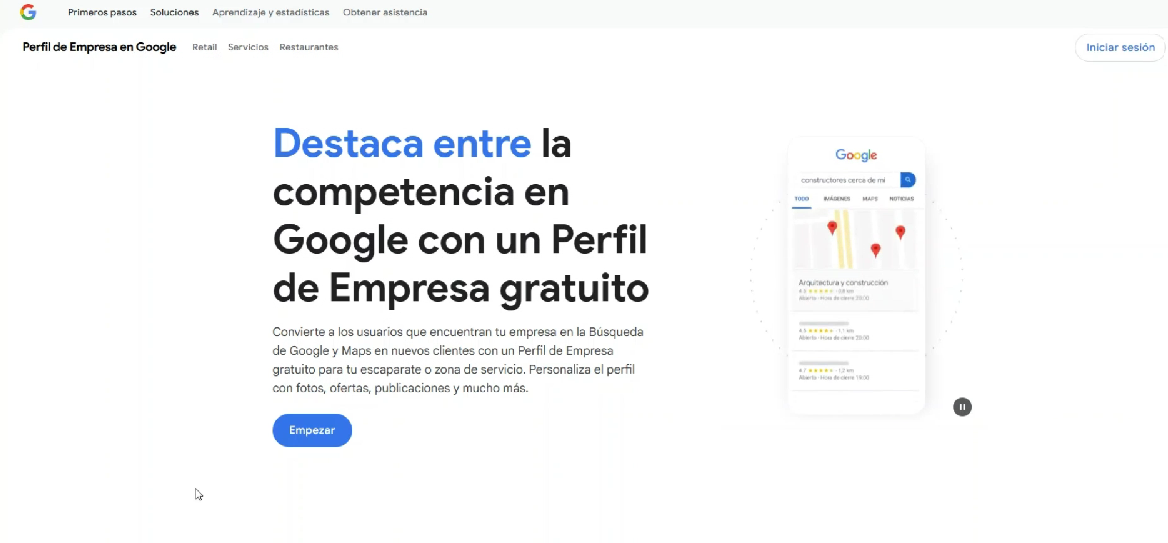
1. Accede a Google Business Profile y haz clic en “Empezar”
Entra en Google Business Profile e inicia el proceso de creación del perfil. Si no has iniciado sesión, Google te pedirá que entres con tu cuenta.
Qué hacer
-
Entra en Google Business Profile
-
Haz clic en “Empezar”
-
Inicia sesión con tu cuenta de Google (si hace falta)
2. Escribe el nombre de tu perfil (nombre profesional)
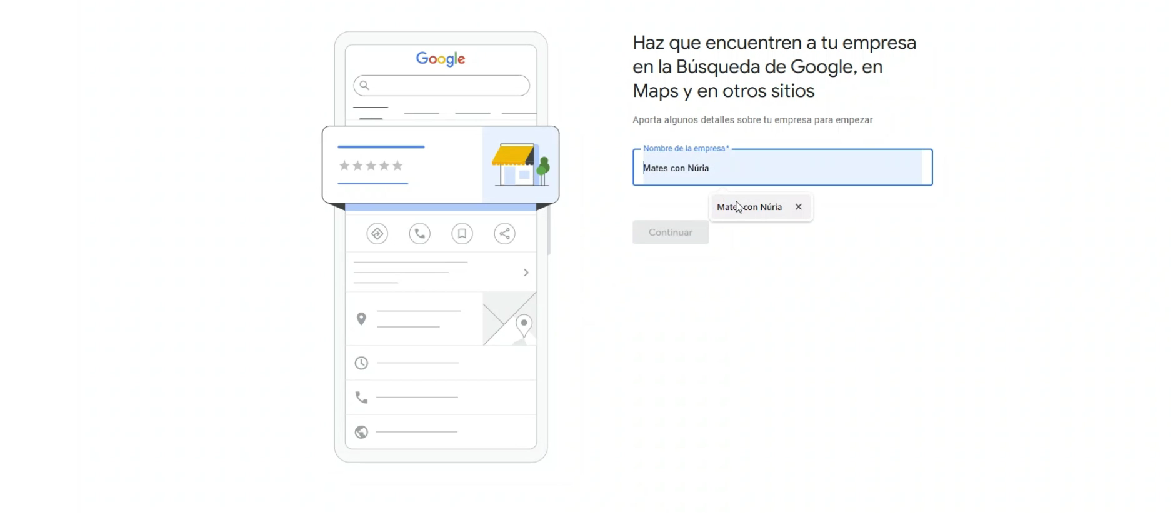
Google te pedirá el nombre de tu negocio/perfil. Aquí conviene que sea claro y descriptivo, sin pasarte de “marketing”.
Recomendación para profes
-
Opción segura: Nombre + Profesión + Materia
-
“Laura Sánchez – Profesora de Inglés”
-
“Clases Particulares Matemáticas – David López”
-
-
Si das varias materias: “Profesor particular – refuerzo escolar”
Qué evitar
-
Promesas tipo “el mejor profesor de…”
-
Palabras innecesarias tipo “oficial”, “nº1”, etc.
3. Elige la actividad / tipo de negocio (categoría principal)
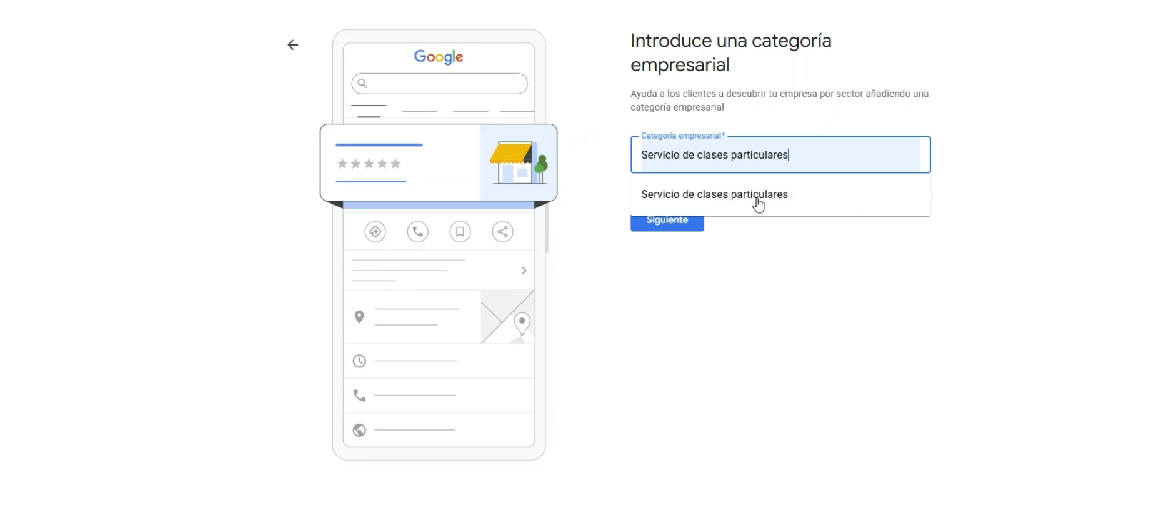
Luego Google te pedirá escoger qué haces. Esta decisión es clave porque afecta a en qué búsquedas apareces.
Qué elegir
Busca una categoría lo más cercana posible a:
-
“Profesor particular”
-
“Servicio de clases particulares”
-
“Tutor”
-
“Servicio de apoyo escolar”
-
“Centro de formación” (solo si encaja de verdad)
4. Indica que NO tienes una ubicación física abierta al público
Esta es la parte más importante para profesores. Google preguntará algo parecido a:
“¿Quieres añadir una ubicación a la que los clientes puedan acudir, como una tienda u oficina?”
Para un profesor particular (sin academia), lo correcto suele ser:
✅ Seleccionar NO
Así evitas que Google te obligue a poner una dirección pública.
5. Añade tus áreas de servicio (ciudades, barrios o zonas)
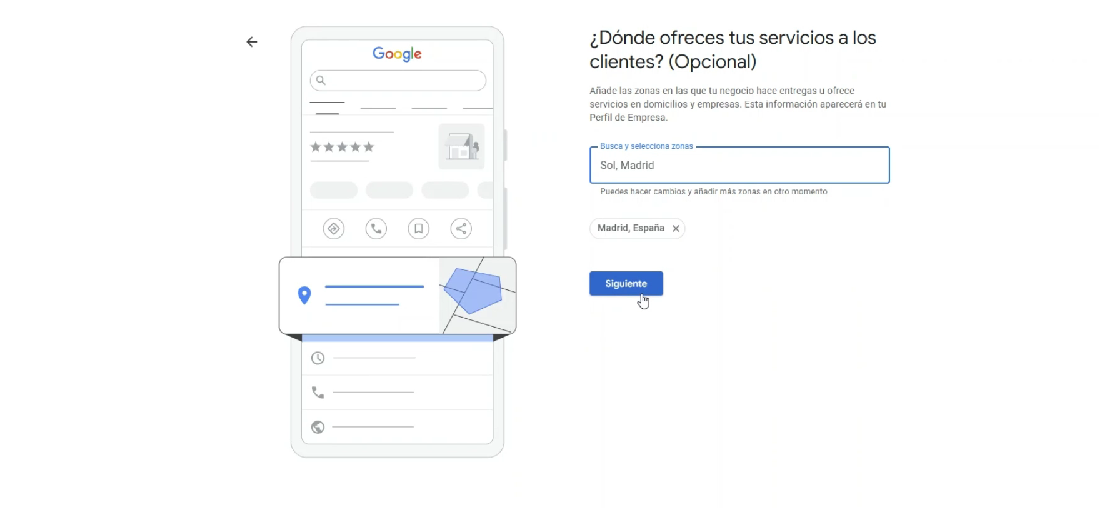
Si has marcado que no tienes ubicación, Google te llevará a Áreas de servicio: lugares donde impartes clases o te desplazas.
Qué poner
-
Ciudades: “Madrid”, “Valencia”, “Sevilla”
-
Barrios: “Eixample”, “Gràcia”, “Chamberí”
-
Zonas: “Zona norte”, “Área metropolitana”, etc.
Consejo
No intentes abarcar “toda España” si das presencial. Sé realista: Google premia la coherencia.
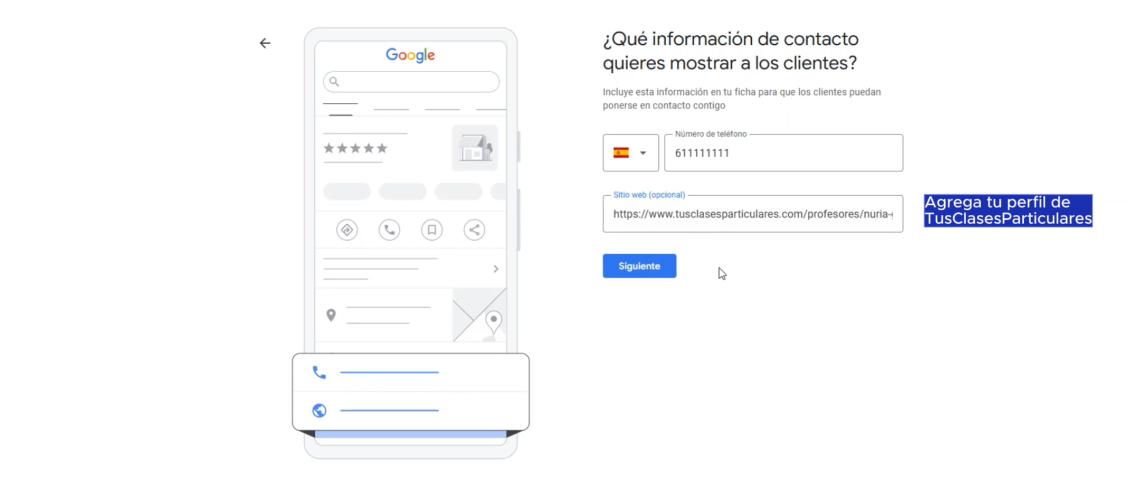
6. Elige tus datos de contacto (teléfono y/o web)
Ahora toca poner cómo te pueden contactar.
Qué recomiendo
-
Teléfono (ideal si usas WhatsApp)
-
Web (si tienes)
-
Enlace a perfil profesional. En este apartado es importante que añadas el enlace de tu perfil de profesor que tienes creado en tusclasesparticulares.
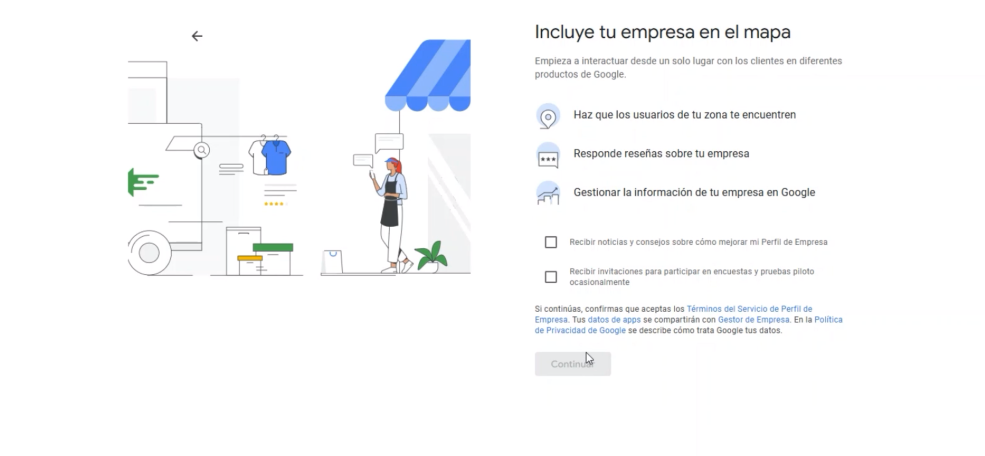
7. Añade ubicación (solo si Google insiste) y asegúrate de NO mostrar tu dirección
A veces Google puede pedir una dirección para verificación o referencia interna. Si ocurre, lo importante es:
-
No mostrarla públicamente
-
Mantener el perfil como negocio de área de servicio
📌 Si en tu flujo aparece un paso de dirección:
-
pon una dirección válida (si la necesitas para el proceso),
-
y luego revisa en ajustes que la dirección no se muestre.
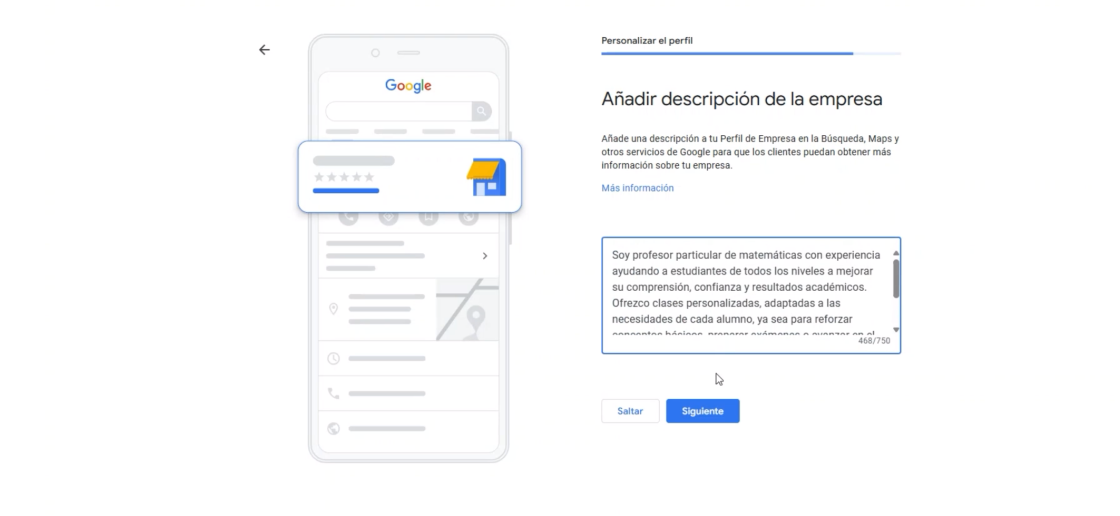
8. Completa la descripción del negocio (tu mini-presentación)
Tu descripción es tu “elevator pitch”. Debe responder rápido a:
-
qué enseñas,
-
a quién,
-
en qué modalidad,
-
y qué te diferencia.
Mini plantilla
“Profesor/a particular de [materia] con [X] años de experiencia. Clases para [niveles] en modalidad [online/presencial]. Preparación de exámenes, refuerzo y técnicas de estudio. Zonas: [áreas].”
9. Añade servicios (materias y niveles) de forma detallada
En “Servicios” puedes listar tus clases como si fueran “productos”, por ejemplo:
-
Clases de matemáticas (ESO)
-
Preparación Selectividad (Matemáticas/Física)
-
Clases de inglés B1/B2
-
Refuerzo primaria
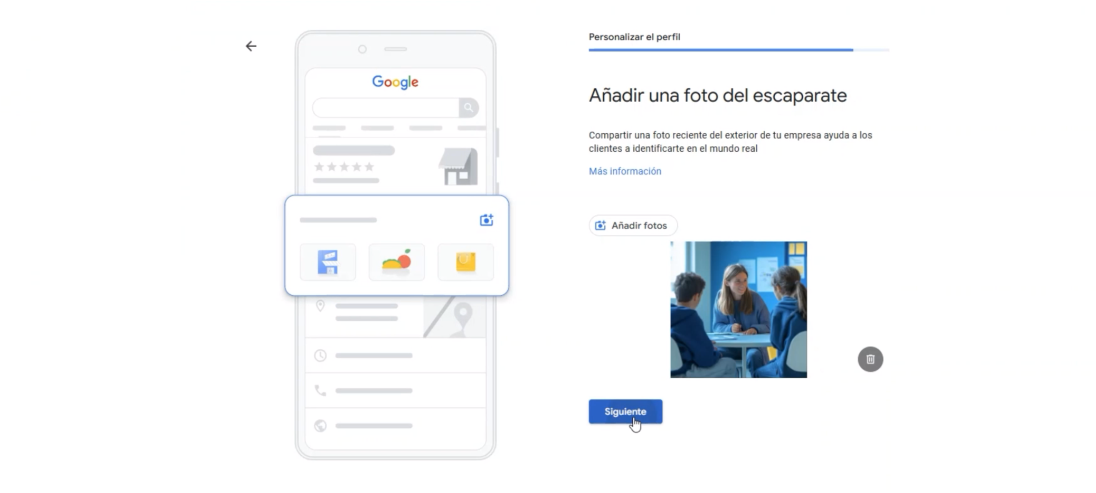
10. Sube fotos (sí, aunque seas profesor)
Las fotos aumentan la confianza. No hace falta que sean “de academia”. Vale con:
-
Foto profesional (tipo retrato)
-
Tu escritorio/material (ordenado)
-
Captura de clase online (sin alumnos visibles o con permiso)
-
Pizarra/material didáctico
11. Verificación del perfil (para que Google lo publique)
Google suele pedir verificación (por SMS, email u otros métodos). Sin verificación, el perfil puede quedar limitado.
Cómo optimizar tu perfil para atraer más alumnos
Crear el perfil es solo el primer paso. La verdadera diferencia entre un perfil que “existe” y uno que consigue alumnos está en cómo lo optimizas.
Google no solo muestra perfiles: los ordena. Y lo hace según tres factores principales:
-
Relevancia (qué tan bien encajas con lo que busca el usuario)
-
Distancia (en búsquedas locales)
-
Popularidad (actividad, reseñas, completitud del perfil)
Estas acciones te ayudan a mejorar en los tres.
1. Usa palabras clave que realmente buscan padres y alumnos
No escribas pensando en ti, sino en cómo te buscan.
En lugar de:
“Clases personalizadas con enfoque pedagógico”
Mejor:
“Clases particulares de matemáticas para ESO y Bachillerato en Valencia y online”
Incluye en:
-
Nombre (con moderación)
-
Descripción
-
Servicios
-
Publicaciones
Términos como:
-
profesor particular de inglés
-
clases de matemáticas
-
refuerzo escolar
-
clases online
-
[materia] + [ciudad]
📸 Imagen sugerida:
Captura de la pantalla de edición de descripción mostrando cómo se añaden términos claros como “clases de matemáticas”, “online”, “ESO”, “en [ciudad]”.
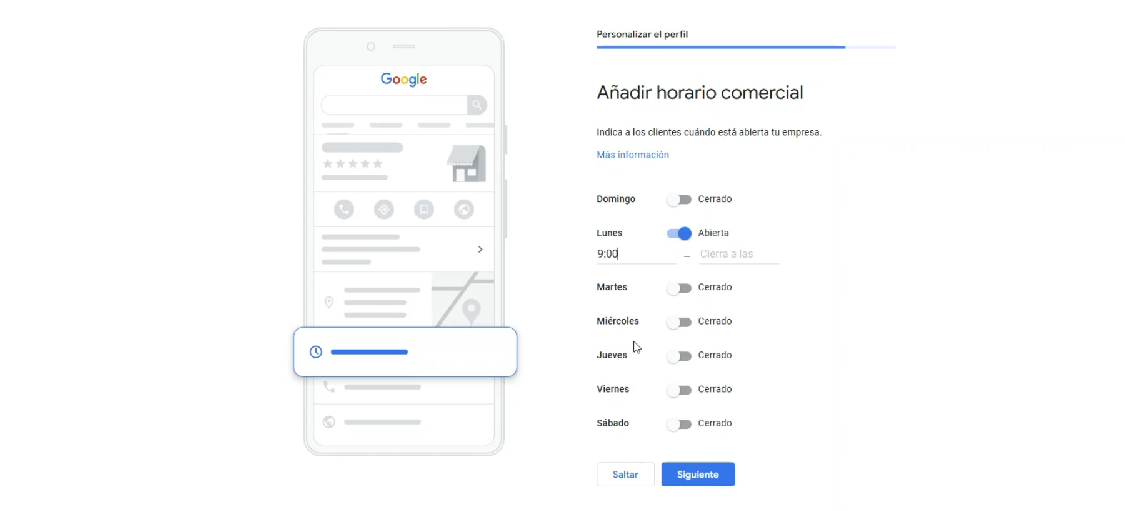
2. Configura bien horarios y disponibilidad
Aunque seas flexible, es mejor mostrar horarios amplios que dejar el campo vacío.
Ejemplo:
-
Lunes a viernes: 16:00 – 21:00
-
Sábados: 10:00 – 14:00
Esto transmite:
-
Profesionalidad
-
Que estás activo
-
Que pueden contactarte en franjas claras
3. Añade precios orientativos (si te encaja)
No es obligatorio, pero ayuda a filtrar contactos irrelevantes y genera transparencia.
Ejemplo:
-
Clases individuales desde 15€/hora
-
Packs mensuales disponibles
-
Descuento por hermanos
4. Publica novedades y contenidos útiles
Dentro de Google Business Profile puedes crear publicaciones, igual que en una red social.
Ideas para profesores:
-
“Abro plazas para refuerzo de matemáticas este trimestre”
-
“Preparación intensiva para exámenes finales”
-
“Clases online disponibles en verano”
-
“Nuevo grupo de inglés B1”
Estas publicaciones:
-
Aparecen en tu perfil
-
Muestran que estás activo
-
Aumentan tu visibilidad
5. Activa la mensajería directa
Google permite que te escriban directamente desde el perfil.
Ventajas:
-
Menos fricción que una llamada
-
Ideal para padres que quieren “preguntar primero”
-
Aumenta la conversión
Solo recuerda:
-
Responder rápido
-
Ser claro
-
Mantener tono profesional
Reseñas - cómo conseguir valoraciones reales de tus alumnos
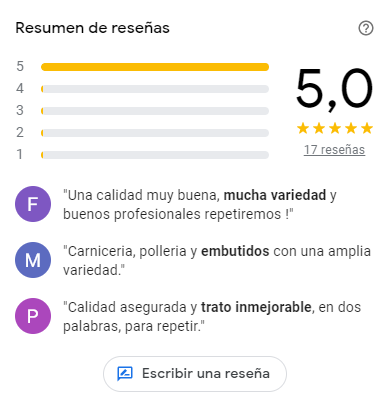
Las reseñas son uno de los factores más influyentes en Google.
Entre dos profesores con perfiles similares, el usuario casi siempre elegirá al que tenga:
-
Más valoraciones
-
Mejores puntuaciones
-
Opiniones recientes
Para Google, las reseñas indican confianza y actividad real. Para padres y alumnos, son la prueba social que necesitan antes de escribirte.
1. Cuándo pedir una reseña
El mejor momento es cuando el alumno (o la familia) ya ha visto resultados claros:
-
Tras aprobar un examen
-
Al terminar un trimestre
-
Cuando te dan las gracias por tu ayuda
-
Después de varias semanas de clases
En ese punto, la experiencia está fresca y la probabilidad de que acepten es mucho mayor.
2. Cómo pedirla correctamente
No hace falta un texto largo. Basta con algo natural como:
“Si te ha parecido útil mi ayuda, ¿podrías dejar una reseña en mi perfil de Google?
Me ayuda mucho a llegar a más alumnos 😊”
Lo ideal es enviar:
-
El enlace directo a tu perfil
-
Por WhatsApp, email o mensaje
Consejos:
-
Pídelo de forma amable, sin presión
-
No ofrezcas descuentos a cambio (Google lo penaliza)
-
Acepta que no todos lo harán
3. Cómo responder a las reseñas
Responder siempre demuestra profesionalidad y cercanía.
Ejemplo de respuesta:
“¡Muchas gracias, Marta! Me alegra mucho saber que las clases te han ayudado con matemáticas. ¡Seguimos avanzando!”
Esto:
-
Mejora tu imagen
-
Refuerza la relación con el alumno
-
Envía señales positivas a Google
Incluso en una reseña neutra o crítica, responde con educación y apertura.
Con solo 5–10 reseñas reales, tu perfil ya empieza a destacar frente a la mayoría de profesores que no usan Google Business Profile correctamente.
En la siguiente sección veremos qué errores debes evitar para no sabotear tu visibilidad:
Errores comunes que cometen los profesores en Google Business Profile
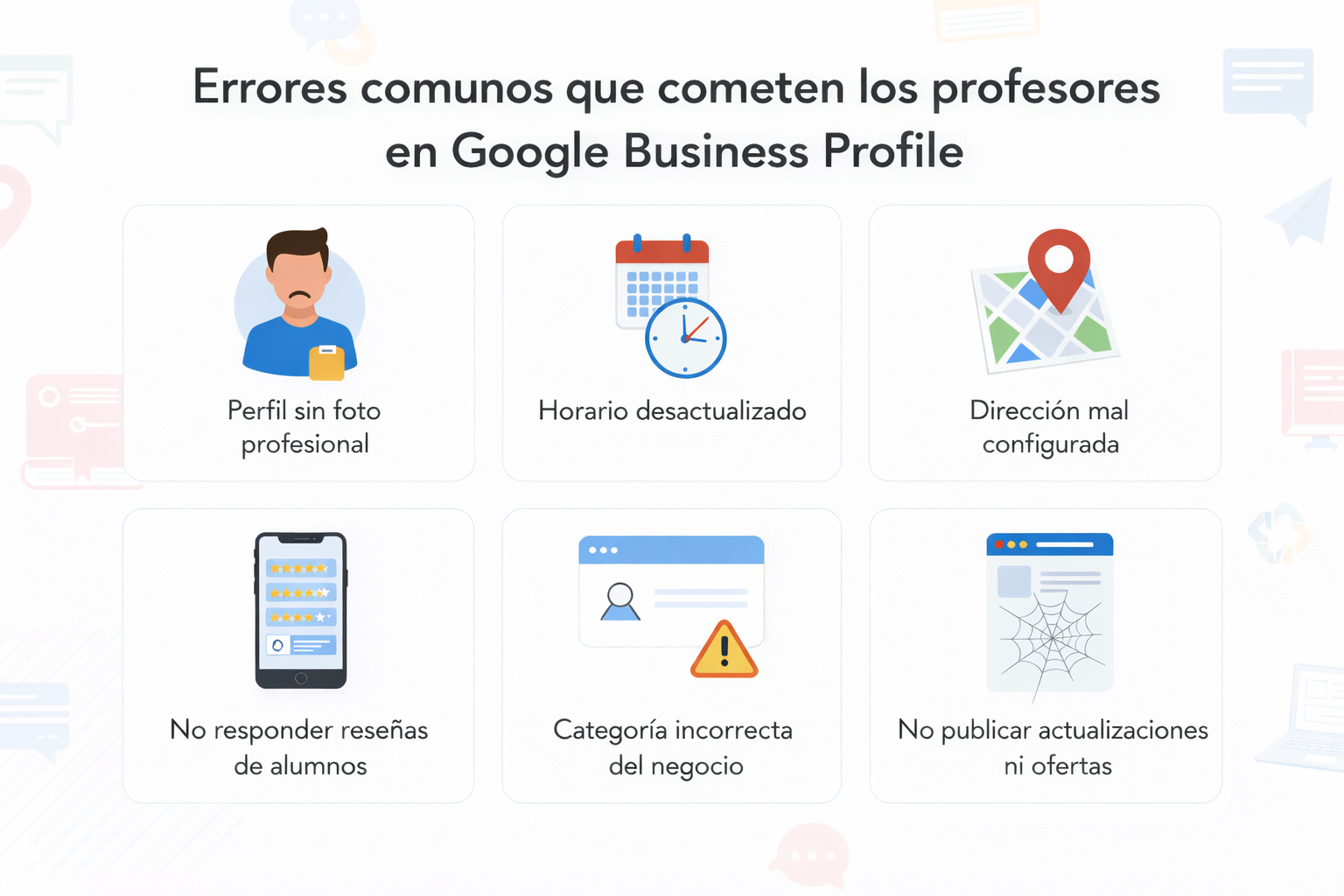
Muchos profesores crean su perfil… y luego se preguntan por qué no reciben contactos. En la mayoría de casos, el problema no es Google, sino pequeños errores que reducen drásticamente la visibilidad o la confianza.
Evitar estos fallos te coloca ya por delante del 80 % de perfiles mal configurados.
1. Usar solo el nombre sin indicar que eres profesor
Un perfil llamado simplemente:
“Laura Pérez”
no le dice nada ni a Google ni al usuario.
Mejor:
-
“Laura Pérez – Profesora de Inglés”
-
“Clases Particulares Matemáticas – David”
Así:
-
Google entiende qué ofreces
-
Apareces en búsquedas relevantes
-
El usuario sabe en un segundo quién eres
2. Mostrar tu dirección personal sin necesidad
Muchos profesores, por desconocimiento, aceptan mostrar su dirección de casa.
Esto provoca:
-
Incomodidad
-
Riesgos de privacidad
-
Apariciones confusas en Maps
Si no tienes un local abierto al público, tu perfil debe ser de negocio sin ubicación física con áreas de servicio.
3. Dejar el perfil incompleto
Un perfil con:
-
Sin descripción
-
Sin servicios
-
Sin horarios
-
Sin fotos
parece abandonado o poco profesional.
Google tiende a mostrar antes perfiles:
-
Completos
-
Activos
-
Con información clara
4. No actualizar información
Cambias de horario, amplías zonas, empiezas clases online… pero tu perfil sigue igual.
Resultado:
-
Mensajes fuera de horario
-
Usuarios confundidos
-
Menor relevancia en Google
Revisa tu perfil al menos una vez al mes.
Evitar estos errores ya te posiciona como un profesional serio y visible.
Pasamos ahora a un bloque práctico para que visualices cómo debería verse un perfil bien configurado:
Ejemplo de perfil optimizado para un profesor particular
Ejemplo de nombre
Ana López – Profesora de Inglés y Refuerzo Escolar
Ejemplo de descripción
“Profesora particular con más de 6 años de experiencia en clases de inglés y refuerzo escolar para primaria, ESO y Bachillerato. Ofrezco clases presenciales en Valencia y online. Ayudo a mejorar notas, comprensión y confianza en el estudio mediante un método personalizado.”
Ejemplo de servicios
-
Clases de inglés (Primaria)
-
Clases de inglés (ESO)
-
Preparación B1 / B2
-
Refuerzo escolar
-
Técnicas de estudio
Ejemplo de áreas de servicio
-
Valencia
-
Mislata
-
Quart de Poblet
-
Online
Checklist final - tu perfil listo para captar alumnos
Antes de darlo por terminado, comprueba que:
-
Tu nombre indica claramente que eres profesor
-
Has elegido una categoría correcta
-
No muestras una dirección personal
-
Has definido áreas de servicio reales
-
Tu descripción explica qué enseñas, a quién y cómo
-
Has añadido servicios concretos
-
Tienes horarios configurados
-
Has subido al menos 3 fotos
-
Has solicitado tus primeras reseñas
-
Has verificado el perfil
Si marcas todas estas casillas, tu Google Perfil de Empresa deja de ser una ficha pasiva y se convierte en una herramienta real de captación de alumnos.
A partir de aquí, cada búsqueda relevante en tu ciudad puede convertirse en una oportunidad.

Preguntas frecuentes sobre la creación de un perfil de GMB siendo profesor particular
❓ ¿Cómo crear un perfil de Google My Business para ofrecer clases particulares?
Para crear un perfil en Google Business Profile debes seguir estos pasos:
1. Accede a Google Business Profile con tu cuenta de Google.
2. Haz clic en “Añadir tu empresa a Google”.
3. Introduce el nombre de tu servicio de clases particulares.
4. Selecciona una categoría como profesor particular, academia o clases de apoyo escolar.
5. Indica si das clases a domicilio, online o en una ubicación física.
6. Añade tu ciudad, teléfono y página web si tienes.
7. Verifica el perfil mediante código postal, teléfono o email.
Una vez verificado, tu perfil podrá aparecer en Google Maps y en las búsquedas locales de estudiantes.
❓ ¿Cuáles son las ventajas de tener un perfil en Google My Business como profesor?
Tener un perfil en Google ofrece muchas ventajas para profesores particulares:
📍 Apareces en Google Maps cuando los alumnos buscan profesores cercanos
⭐ Puedes recibir reseñas de estudiantes, aumentando tu reputación
📞 Los alumnos pueden contactarte directamente desde Google
📈 Mejora tu visibilidad online sin pagar publicidad
🎓 Te posiciona como profesor profesional y confiable
Para profesores que trabajan por su cuenta, es una de las herramientas más eficaces para conseguir nuevos estudiantes de forma local.
❓ ¿Cómo editar un perfil de Google My Business después de crearlo?
Editar tu perfil de Google Business Profile es muy sencillo. Solo tienes que:
1. Iniciar sesión en tu cuenta de Google.
2. Buscar el nombre de tu negocio en Google.
3. Abrir el panel de gestión del perfil.
4. Hacer clic en “Editar perfil”.
Desde ahí puedes modificar:
- horario de clases
- teléfono o email de contacto
- dirección o área de servicio
- descripción de tus clases
- fotos y publicaciones
Mantener esta información actualizada ayuda a mejorar tu visibilidad en Google.
❓ ¿Cómo optimizar mi perfil de Google My Business para conseguir más alumnos?
Para tener un perfil optimizado en Google My Business, es recomendable:
✅ Añadir una descripción clara de tus clases
✅ Usar palabras clave como clases particulares de matemáticas, profesor de inglés, etc.
✅ Subir fotos profesionales o material de estudio
✅ Publicar actualizaciones o consejos educativos
✅ Pedir reseñas a tus alumnos
✅ Mantener horarios y contacto actualizados
Cuanto más completo esté tu perfil, más probabilidades tendrás de aparecer en Google Maps y en resultados locales.

